내 11TB 외장 스토리지가 갑자기 사라졌다
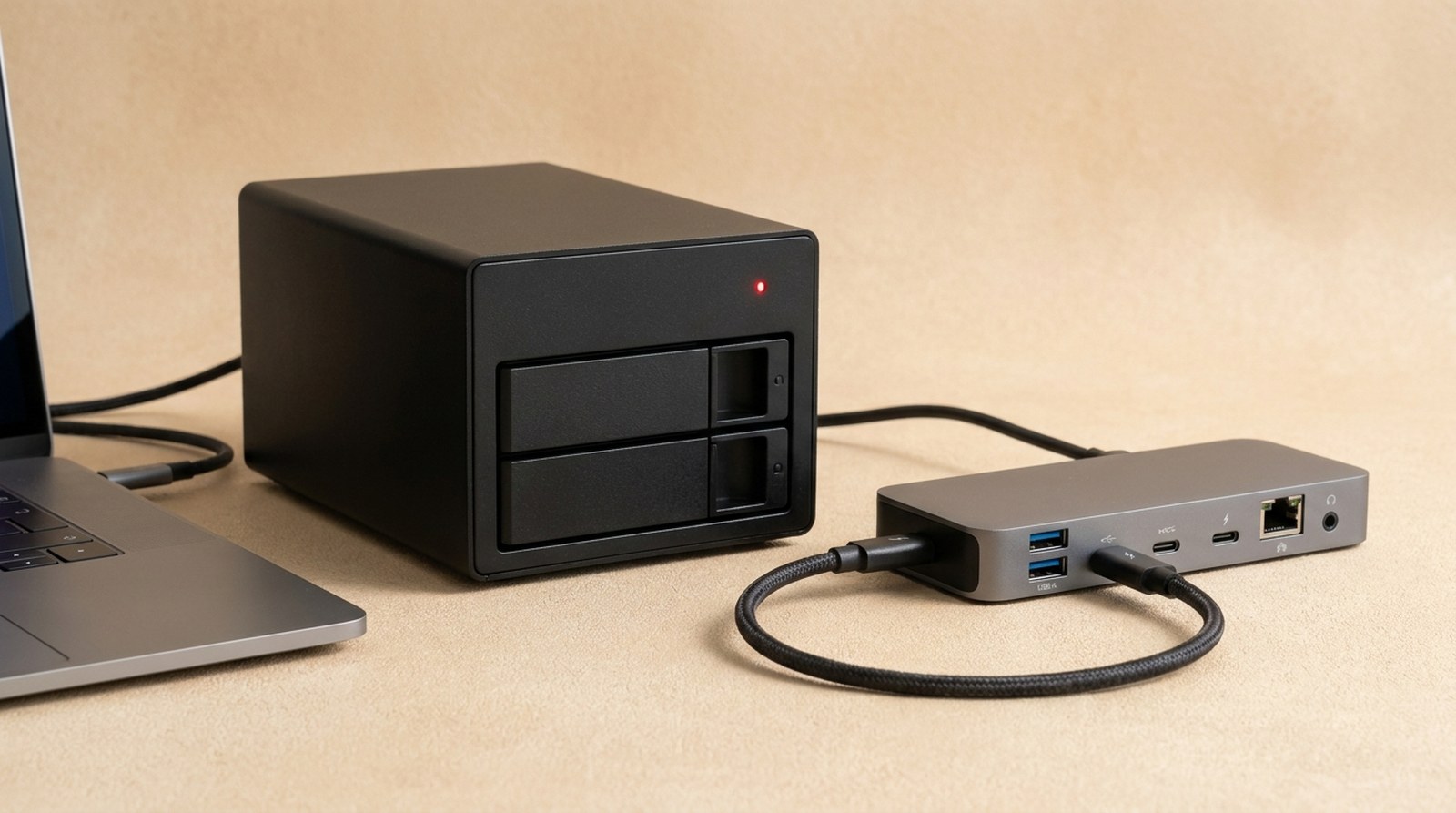
고프로에서 DJI로 갈아탄 이유를 글로 쓰다가 예전에 찍어둔 원본 클립을 다시 꺼내 볼 일이 생겼다. 그 원본들은 전부 책상 밑에 놓인 11TB짜리 외장 DAS에 들어 있다. 파인더를 열고 사이드바를 훑었는데, 있어야 할 이름이 없었다.
처음엔 마운트만 풀린 줄 알았다. 디스크 유틸리티를 열었다. 거기에도 없다. 시스템 정보의 썬더볼트 항목까지 열어봤지만 역시 없었다. 8.1TB가 들어 있는 장비가 통째로, 그것도 아주 깔끔하게 사라져 있었다.

일주일 전, 마이크로SD 한 장이 독 속으로 떨어졌다
짚이는 데가 하나 있긴 했다.
9월 4일 아침, 필자는 마이크로SD 카드를 어댑터에 끼우지도 않고 독의 SD 슬롯에 그대로 밀어 넣는 짓을 저질렀다. 카드는 슬롯 안쪽으로 쏙 들어가더니 그대로 독 내부로 떨어져 버렸다. 핀셋으로 될 일이 아니었기에 결국 책상 위 케이블을 전부 뽑고 독을 분해해서 메모리를 구출했다. 다시 조립하고, 케이블을 꽂고, 아무 일 없었다는 듯 하던 일을 계속했다.
그리고 일주일이 지나서야 DAS가 없다는 걸 알아차린 것이다. 그동안 그 드라이브를 열어볼 일이 한 번도 없었으니 눈치챌 방법도 없었다.
재부팅으로 돌아왔다면 난 거기서 끝냈을 것이다
제일 먼저 떠오른 건 당연히 재부팅이었다. 이 썬더볼트 독을 몇 년째 쓰고 있는데, 자고 일어나면 장치 하나가 안 보이거나 외장 디스크가 뒤늦게 올라오는 일이 가끔 있었다. 그때마다 재부팅 한 번으로 조용해졌으니 이번에도 그러려니 했다.
그런데 여기서 잠깐 멈췄다. 재부팅으로 돌아왔다면 난 “아 그거? 재부팅하면 돼요”로 정리하고 끝냈을 것이고, 진짜 원인은 영영 몰랐을 것이다. 그리고 몇 달 뒤에 똑같이 당했겠지. 마침 맥은 열흘 넘게 켜져 있던 참이라, 끄기 전에 로그부터 뒤져보기로 했다.
결론부터 말하면 이건 재부팅으로 해결될 문제가 아니었다.
로그는 사라진 순간을 초 단위로 기억하고 있었다
macOS의 통합 로그에는 디스크가 붙고 떨어진 기록이 전부 남는다. 터미널에서 log show로 볼륨 이름을 던져봤더니 이런 줄이 나왔다.
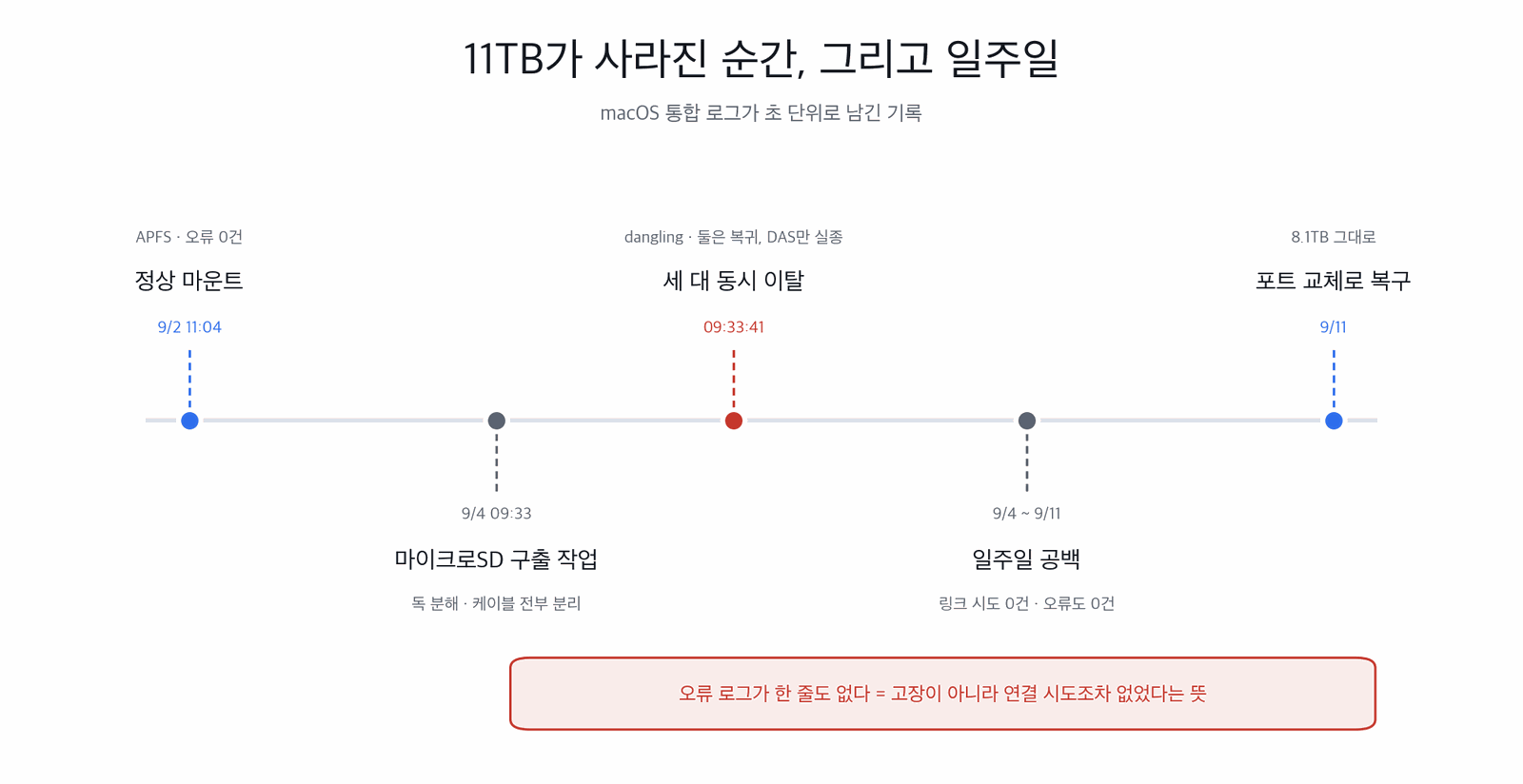
“ 2026-09-04 09:33:41 added volume ... /Volumes/G-RAID Thunderbolt 3 to danglingVolumeList “
danglingVolumeList는 사용자가 안전하게 추출한 게 아니라, 장치가 예고 없이 버스에서 떨어졌을 때 들어가는 목록이다. 시각이 09시 33분 41초. 독을 분해하고 다시 조립한 바로 그날 아침이다.
그런데 혼자 떨어진 게 아니었다. 같은 20초 안에 세 대가 우르르 빠져나갔다.
- 09:33:21 — 1TB SSD 하나
- 09:33:41 — 캐시용 1TB, 그리고 11TB DAS
여기까지는 당연하다. 카드를 꺼내려고 독의 전원을 끊고 케이스를 열었으니, 독에 물려 있던 것들이 한꺼번에 떨어지는 게 맞다. 로그가 내 손놀림을 그대로 받아적고 있었을 뿐이다.
오히려 눈에 띈 건 빠져 있는 이름이었다. 같이 쓰는 2TB 렉사 SSD가 이 목록에 없다. 얘는 독을 거치지 않고 맥에 직접 꽂아 쓰고 있었으니, 독의 전원을 뽑든 케이스를 열든 아무 상관이 없었던 것이다. 로그가 장비 목록이 아니라 연결 구조를 보고 있다는 걸 여기서 알았다. 뭐가 떨어졌느냐보다 뭐가 안 떨어졌느냐가 더 많은 걸 알려준 셈이다.
문제는 그다음이었다. 메모리를 구출하고 케이스를 닫은 뒤 뽑아둔 케이블을 도로 꽂고 전원을 넣었을 때, 나머지는 금방 멀쩡히 돌아왔는데 DAS만 끝내 올라오지 않았다. 그런데 앞서 말했듯 난 그걸 한동안 열어볼 일이 없었다. 돌아오지 않았다는 사실조차 모른 채 일주일이 지나간 것이다.
고장이라면 오류라도 남긴다
이 시점에서 가장 무서운 시나리오는 드라이브가 죽는 것이었다. 8.1TB가 들어 있는데.
그래서 사라지기 직전 구간, 그러니까 9월 2일부터 4일 아침까지의 로그를 전부 훑었다. I/O 오류도, SCSI 오류도, “미디어가 없다”는 경고도 단 한 건이 없었다. 마지막 순간까지 아주 정상적으로 동작하다가 뚝 끊긴 모양새였다. 디스크가 서서히 죽어갈 때 나오는 패턴이 전혀 아니다.
그리고 더 이상한 게 있었다. 최근 12시간 동안 썬더볼트 관련 커널 로그가 딱 34줄이었는데, 전부 모니터 대역폭을 주고받는 내용뿐이었다. 저장장치가 연결을 시도한 흔적은 단 한 줄도 없었다.
여기서 하나 배운 게 있는데, 고장이라면 오류 로그라도 남는다는 것이다. 아무것도 없다는 건 시도조차 안 했다는 뜻이고, 그건 고장이 아니라 애초에 연결이 성립하지 않았다는 이야기가 된다. 증상이 “인식이 안 된다”가 아니라 “존재 자체가 없다”였던 셈이다.
외장 DAS는 포트를 바꿔 꽂았더니 살아났다
일단 독을 건너뛰고 케이블을 맥 본체에 직접 꽂아봤다. 붙는다. 그것도 40Gb/s 썬더볼트 3로 아주 멀쩡하게, SMART 상태까지 정상으로 붙었다. 드라이브도 케이블도 문제가 없다는 뜻이다.
그럼 독이 고장난 건가 싶어서 전원 어댑터를 뽑고 1분을 기다린 뒤 다시 연결했다. 안 된다. 화면은 멀쩡히 나오고 USB 기기들도 다 붙는데 DAS만 안 붙는다.
혹시나 해서 독의 다른 포트, 그러니까 1TB SSD가 꽂혀 있던 자리에 DAS를 옮겨 꽂아봤다. 붙는다. 그럼 밀려난 SSD는 어디에 꽂느냐. DAS가 있던, 그 안 되던 포트에 꽂았다. 이것도 붙는다.
‘응? 둘 다 되는데?’
한참을 들여다보다 다시 원래대로 되돌려봤다. DAS는 또 안 보인다. 완벽하게 재현됐다.
썬더볼트 독의 USB-C는 프로토콜이 아니라 구멍 모양이다
여기서 진짜 원인이 나왔다.
USB-C는 규격 이름이 아니라 커넥터 모양이다. 같은 구멍으로 USB 2.0도 나가고, USB 3.2도 나가고, 디스플레이 신호도 나가고, 썬더볼트도 나간다. 뒤에 무엇이 붙어 있느냐가 전부를 결정하는데, 겉에서 보면 생김새가 똑같다.
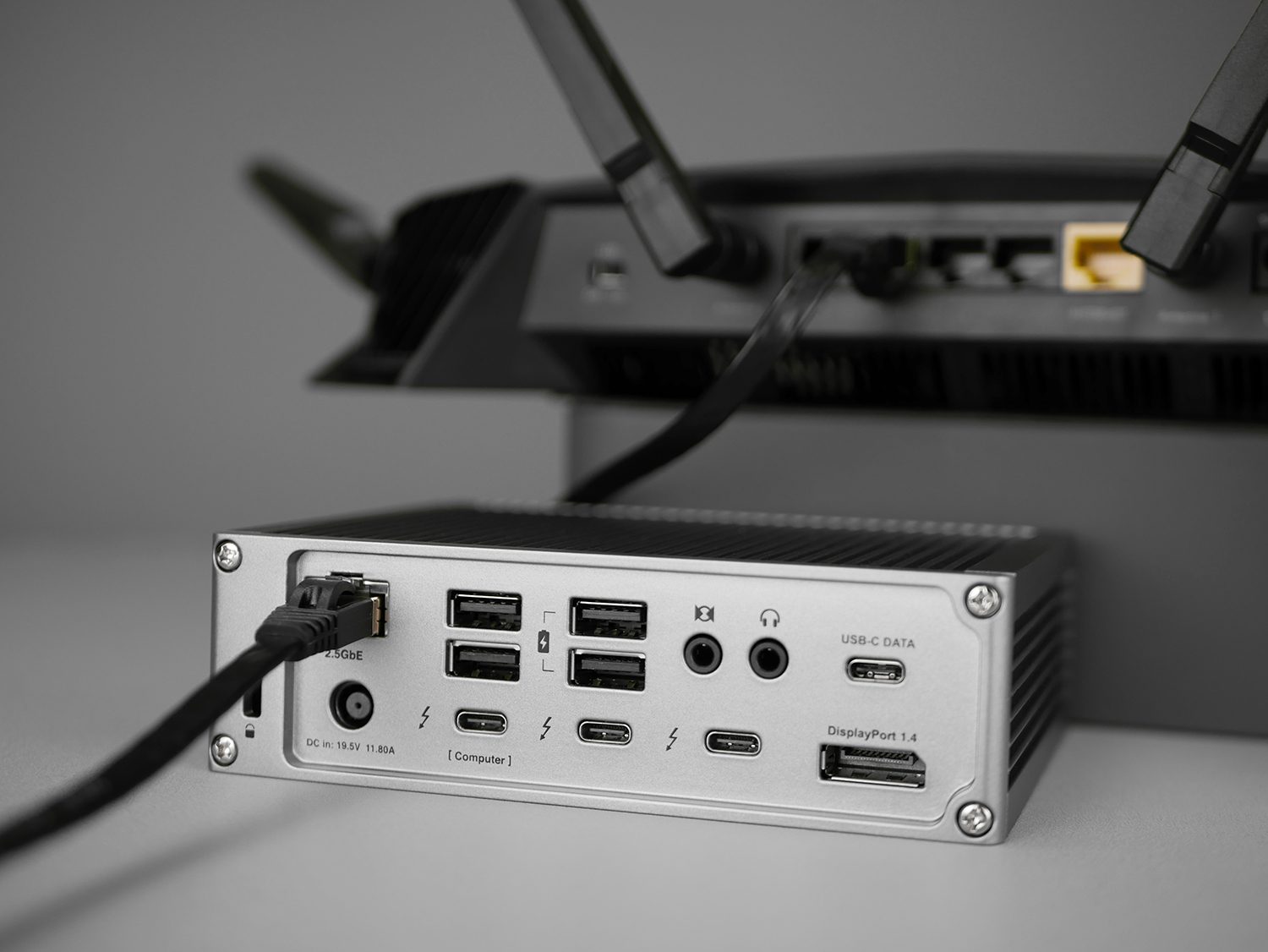
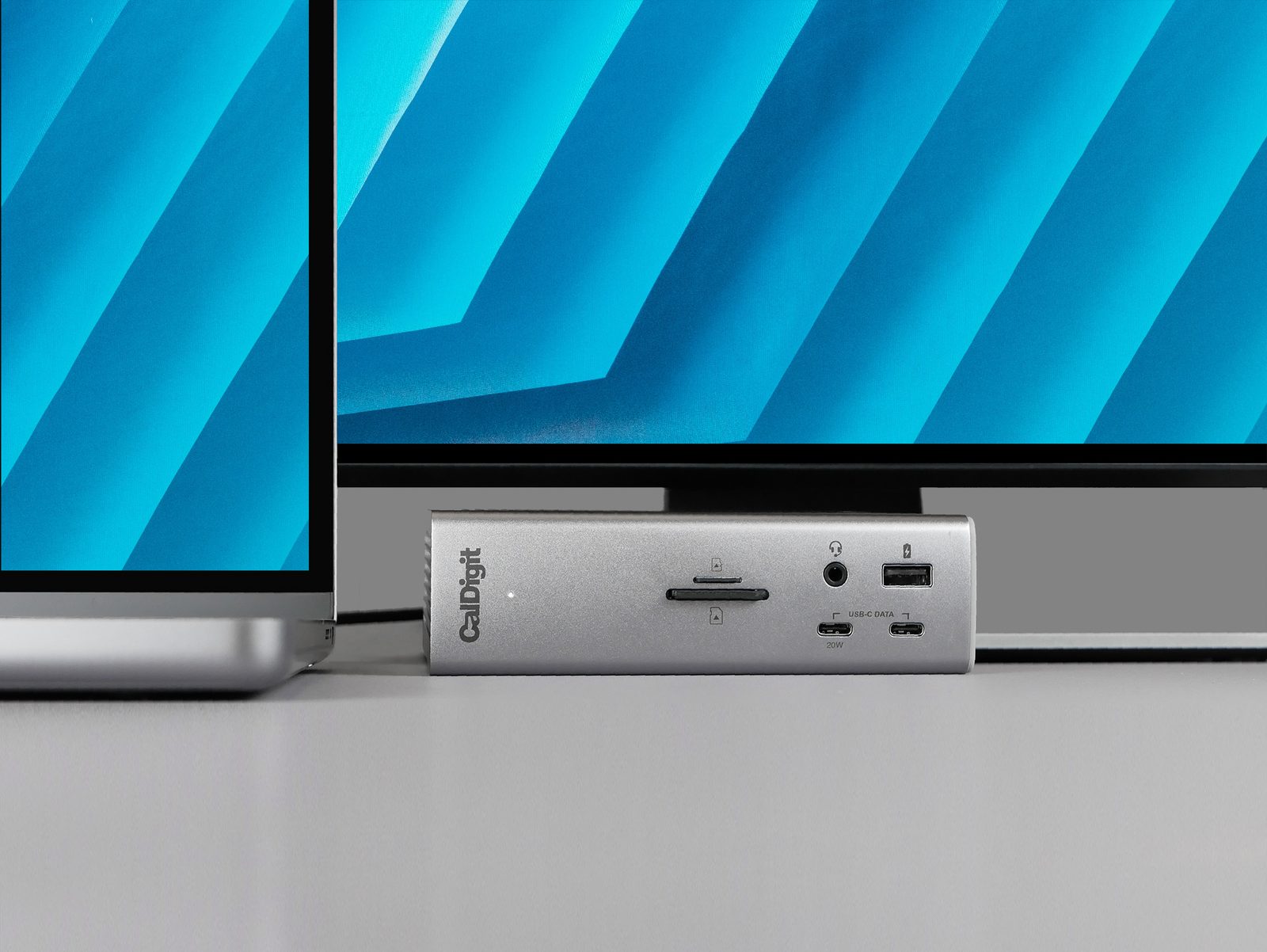
제조사가 만든 안내도를 보고서야 내가 무슨 짓을 했는지 알았다. 독 뒷면은 두 줄로 나뉘어 있는데, 썬더볼트 포트는 전부 아랫줄에 몰려 있고 번개 표시가 하나씩 찍혀 있다. 맥으로 가는 호스트 하나에 아래로 내려주는 두 개, 그래서 셋이다. 그런데 윗줄 오른쪽 끝에 딱 하나, 번개 없이 “USB-C DATA”라고만 적힌 구멍이 따로 있다.
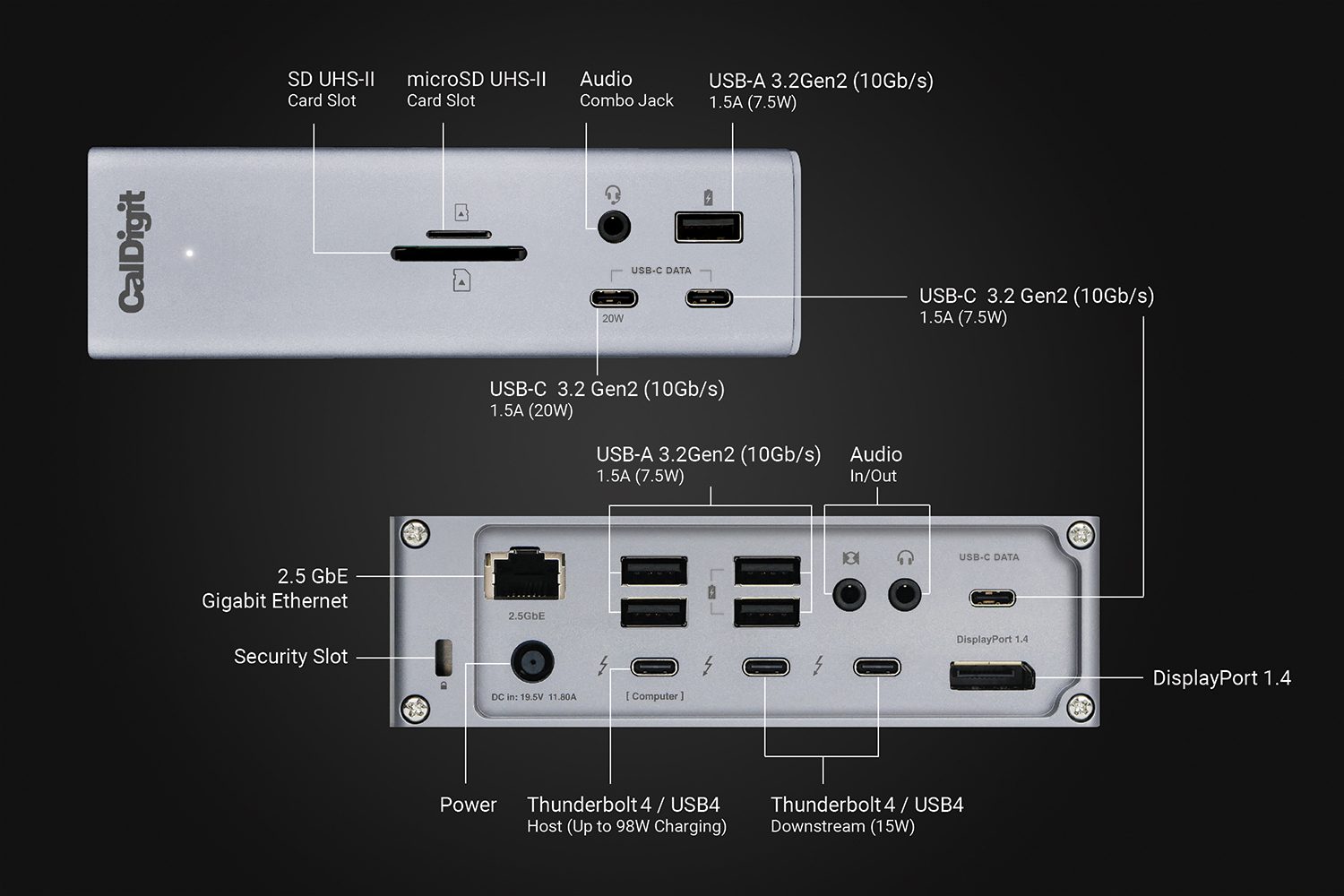
내가 DAS를 꽂아둔 곳이 바로 거기였다. 독 뒤로 손을 뻗어 더듬을 때 제일 먼저 걸리는 자리가 윗줄 오른쪽인데, 하필 그 하나만 USB 전용이다. 옆이 디스플레이포트라 감각적으로도 “구석”이라 의심조차 하지 않았다. 인식이 될 리가 없었다.
시스템 정보를 다시 뜯어보니 독 내부가 두 갈래로 완전히 갈라져 있었다. 한쪽은 인텔 썬더볼트 컨트롤러에 물린 포트 두 개, 다른 한쪽은 그냥 USB 허브에 물린 포트들. 썬더볼트는 PCIe 신호를 케이블에 실어 나르는 방식이라 양쪽 끝에 컨트롤러가 있어야 성립하는데, USB 허브 뒤에는 그 통로가 아예 없다.
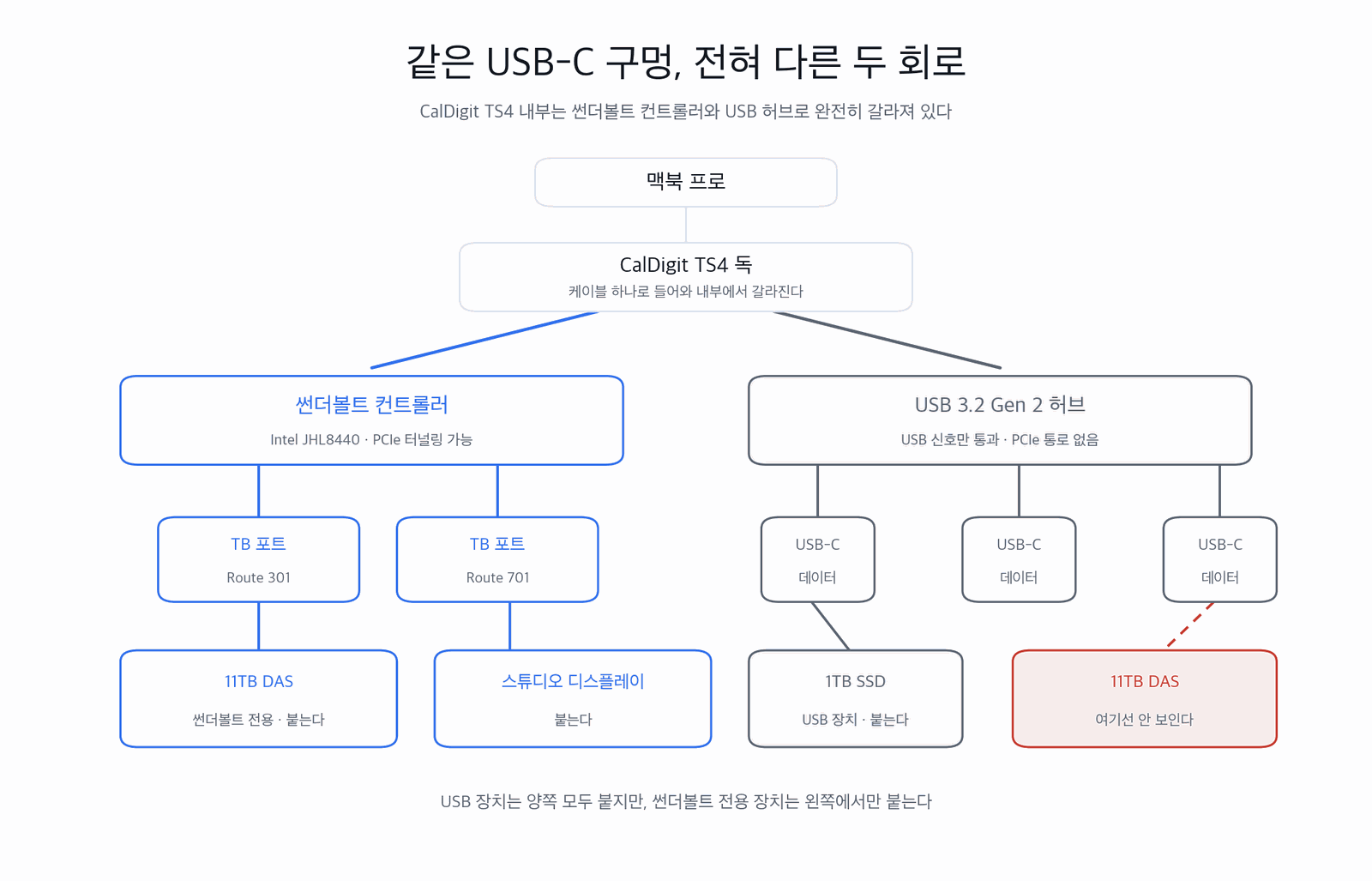
그리고 내 DAS의 썬더볼트 포트에는 USB로 물러설 길이 없다. 제품명이 “G-RAID 썬더볼트 3 USB 3.1″이라 헷갈리기 딱 좋은데, 저 USB 3.1은 본체 뒷면에 따로 달린 다른 포트를 말하는 것이지 썬더볼트 포트가 USB로도 동작한다는 뜻이 아니었다.
여기서 짚고 넘어갈 게 있는데, 이 규칙이 한쪽으로만 성립한다는 점이다.
썬더볼트 전용 장치를 USB-C 데이터 포트에 꽂으면 느려지는 게 아니라 아무 일도 일어나지 않는다. 절반 속도로라도 붙어주면 고맙겠는데 그런 자비는 없다. 장치 목록에도, 디스크 유틸리티에도, 시스템 정보에도 흔적이 없다. 케이블이 아예 빠져 있는 것과 구분이 안 되는 상태가 되어버린다. 일주일 동안 내 11TB가 딱 그 꼴이었다.
반대 방향은 늘 너그러웠다. 썬더볼트 포트는 처음부터 USB-C 하위 호환이 규격상 의무라서, USB 기기를 꽂으면 컨트롤러 안의 USB 경로로 조용히 넘겨준다. 우리가 맥이나 독의 썬더볼트 구멍에 외장 SSD든 허브든 마우스 동글이든 아무거나 꽂아 왔고 그게 전부 됐던 이유가 이거다. 한 번도 안 된 적이 없으니 “이 구멍은 뭘 꽂아도 된다”는 감각이 몸에 배어버린 것이고.
그래서 1TB SSD는 어느 구멍에 꽂아도 붙었고, DAS는 한쪽에서만 붙었다. 이 비대칭이 고약한 게, “SSD는 되는데 DAS만 안 되네, 그럼 DAS가 고장인가”라는 엉뚱한 결론으로 곧장 데려간다는 것이다. 사실은 구멍이 다른 건데 애먼 장비를 의심하게 만든다.
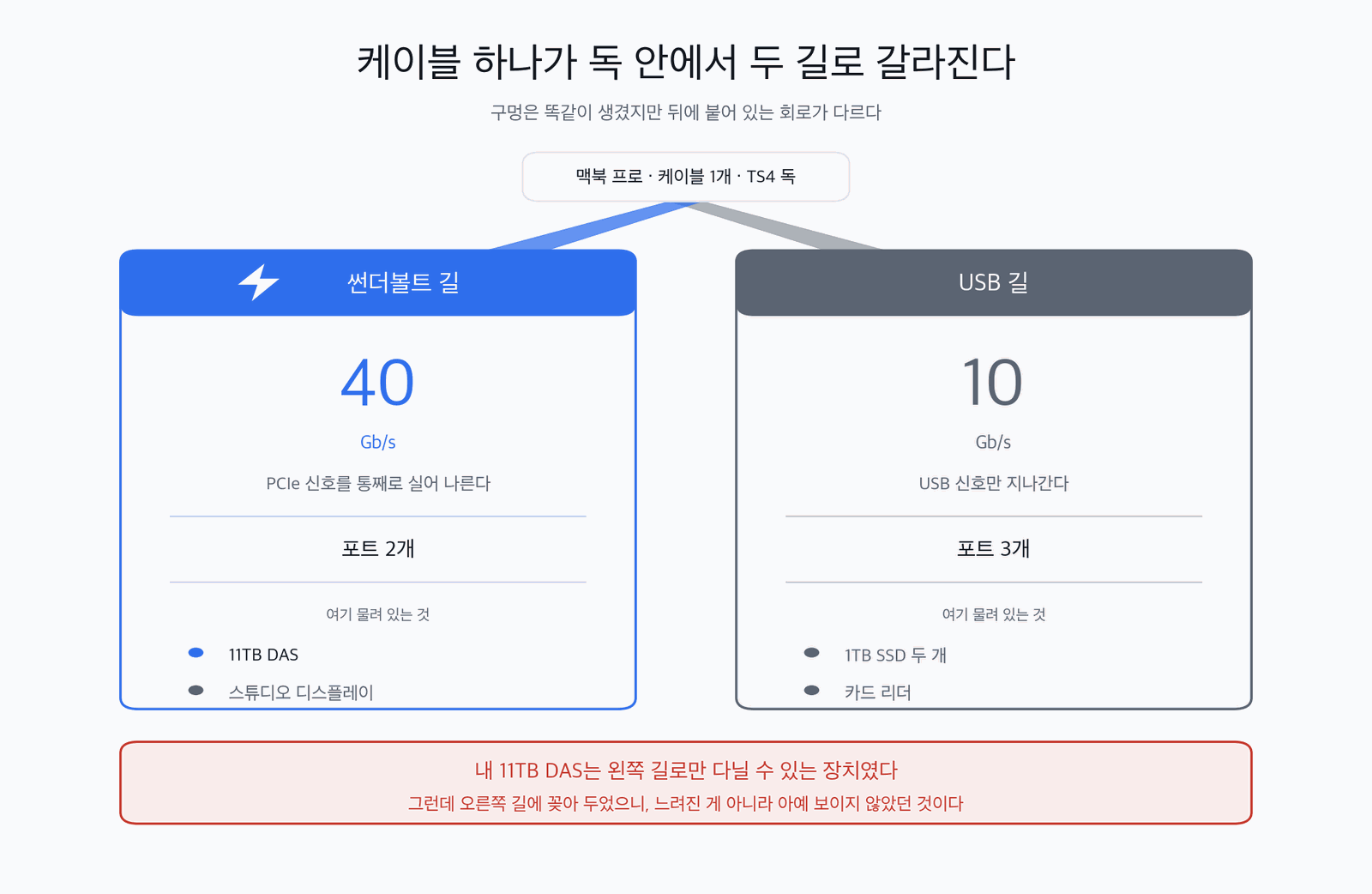
독을 분해했다 조립하면서 케이블 두 개의 자리가 서로 바뀐 것, 그게 일주일짜리 삽질의 전부였다. 전원 사이클도 펌웨어도 재부팅도 아무 소용이 없었던 이유가 이거다. 구멍을 잘못 꽂았는데 껐다 켠들 무슨 수로 고쳐지겠나.
에필로그, 이번엔 SSD가 절반 속도로 붙었다
여기서 끝났으면 좋았을 텐데 하나가 더 남아 있었다.
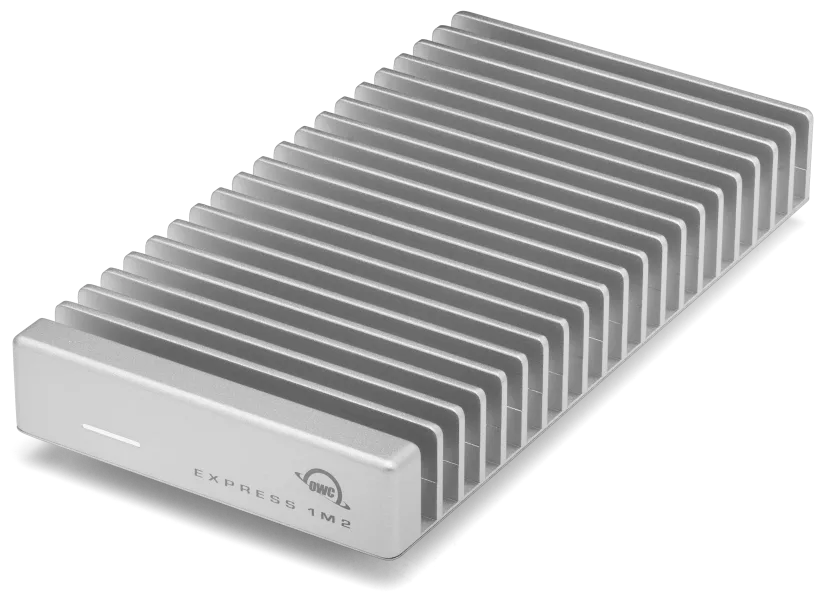
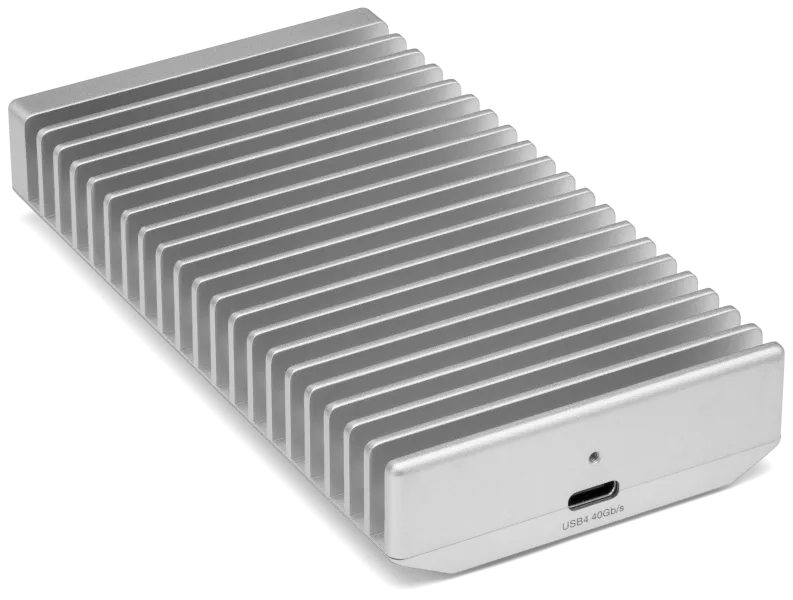
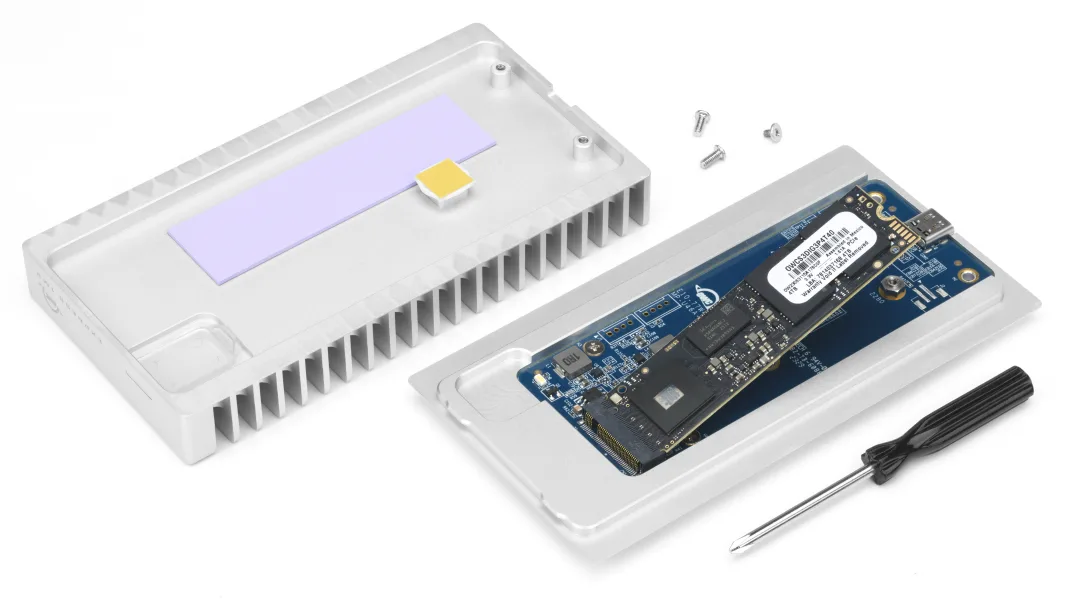
DAS 테스트를 하느라 2TB NVMe 인클로저에서 케이블을 잠깐 뽑아 썼고, 확인이 끝난 뒤 원래대로 돌려놨다. 그런데 나중에 보니 이 녀석이 PCIe가 아니라 USB로 붙어 있었다. 케이블도 그대로, 포트도 그대로인데 말이다. 속도로 따지면 2,800MB/s에서 1,000MB/s로 떨어진 셈이다.
같은 조건에서 결과가 달라지니 이건 또 뭔가 싶어 로그를 팠더니, 범인은 macOS의 썬더볼트 보안 정책이었다.
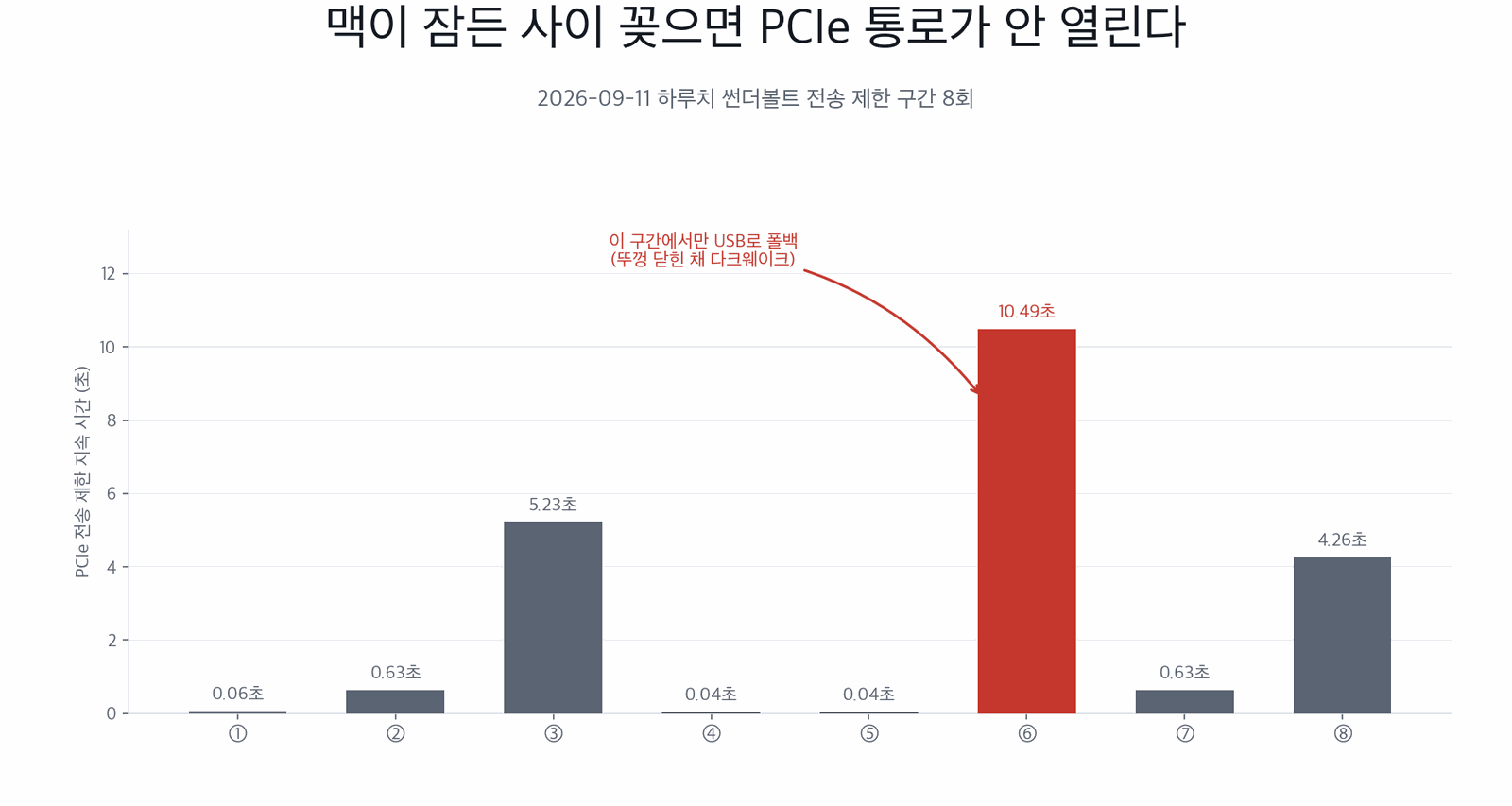
애플 실리콘 맥은 낯선 썬더볼트 기기가 붙으면 PCIe 통로를 열기 전에 사용자 승인을 받는다. 외장 기기가 메모리에 직접 접근할 수 있는 통로라서 잠긴 상태에서는 막아두는 것이다. 그런데 하필 그때 맥은 뚜껑이 닫힌 채 잠깐 깨어 있는 상태였다. 승인 창을 띄울 사람이 없으니 로그에는 “조치 없음”으로 남았고, 인클로저는 10.5초를 기다리다 포기하고 USB로 물러섰다.
오늘 하루치 제한 구간을 전부 재봤더니 다른 경우는 전부 0.04초에서 5초 사이였는데, 실패한 그 순간만 유독 10.5초였다. 화면을 깨운 상태에서 다시 꽂으니 곧바로 PCIe로 붙었다.
그러니까 뚜껑 닫고 자는 맥에 썬더볼트 기기를 꽂으면 절반 속도로 붙어 있을 수 있다는 이야기다. 파일은 멀쩡히 읽히니까 알아채기도 어렵다. 이건 앞으로도 꽤 오래 써먹을 교훈이지 싶다.
그럼 꽂아둔 채로 재부팅하면 왜 멀쩡할까
여기서 당연한 의문이 하나 생긴다. 잠든 사이에 꽂으면 절반 속도로 붙는다면서, 꽂아둔 채로 껐다 켜거나 재부팅할 때는 왜 매번 멀쩡히 붙느냐는 것이다. 부팅 직후에도 맥은 잠겨 있는 건 마찬가지 아닌가.
맥의 레지스트리를 뒤져보니 이 정책의 설정값이 그대로 보였다. 프로파일 이름은 “Ask for New Accessories”, 그러니까 처음 보는 액세서리에만 묻겠다는 기본값이다. 그 아래에 유예 기간이 세 종류로 붙어 있었다.
- 잠금 해제 후 유예: 86,400초, 그러니까 하루
- 완화 구간: 259,200초, 사흘
- 정책 갱신 주기: 604,800초, 일주일
이걸 보고 나서야 앞뒤가 맞았다. 결국 순서의 문제였다.
재부팅할 때 내가 하는 일을 떠올려 보면 간단하다. 전원을 넣고, 로그인 화면에서 암호를 넣거나 터치 아이디를 댄다. 그 시점에 맥은 “사용자가 직접 잠금을 풀었다”는 상태가 되고, 로그에도 유예 사유가 DeviceUnlocked로 찍힌다. 저장장치 스택이 올라오는 건 그다음이다. 즉 잠금 해제가 먼저고 장치 인식이 나중이라, 승인을 기다릴 일 자체가 없다.
반대로 잠든 맥에 케이블을 꽂으면 순서가 뒤집힌다. 장치가 먼저 문을 두드리고, 승인해 줄 사람을 그제서야 찾는다. 그런데 그때 내 맥은 뚜껑이 닫힌 채 잠깐 깨어 있는 상태였다. 승인 창을 띄울 화면도, 누를 사람도 없다. 로그에 남은 표현이 아주 정직한데, 사용자 승인 상태가 그냥 “조치 없음”이었다.
그 상태로 10.5초가 흘렀고, 인클로저는 기다리다 지쳐 USB로 물러섰다. 고장도 아니고 설정이 틀린 것도 아니다. 아무도 대답해 주지 않는 문 앞에서 혼자 기다리다 돌아간 것이다.
깨어 있을 때 꽂으면 어떻게 되는지도 같은 로그에 다 남아 있다. 하루치를 전부 재보니 여덟 번 중 일곱 번은 0.04초에서 5초 사이에 끝났다. 화면이 켜져 있으면 유예 기간이 살아 있으니 묻지도 따지지도 않고 통과시킨다. 하루 안에, 길게는 사흘 안에 다시 꽂는 기기라면 승인 창을 볼 일조차 없다는 뜻이다.
정리하면 이렇다. 껐다 켜는 게 마법을 부리는 게 아니라, 재부팅은 사람이 반드시 개입하는 절차라서 승인 문제가 생길 수가 없는 것이다. 우리가 “재부팅하면 되더라”라고 말하는 상황의 상당수가 사실은 이런 식으로 순서가 정리되는 경우가 아닐까 싶다.
그래서 남은 것
결국 하드웨어는 아무것도 고장나지 않았다. 8.1TB도 그대로다. 일주일 동안 사라졌던 건 드라이브가 아니라 내가 꽂은 구멍이었을 뿐이다.
돌아보면 재부팅부터 하지 않은 게 유일하게 잘한 선택이었다. 껐다 켜서 우연히 돌아왔다면 원인은 못 찾았을 것이고, 다음에 또 독을 열 일이 생겼을 때 똑같이 일주일을 날렸을 테니까. 삽질은 기록해두면 다음번엔 10분이 된다. 맥북이 타이핑을 놓치기 시작했을 때도 그랬다.
혹시 독에 물린 외장 스토리지가 어느 날 조용히 사라졌다면, 포트부터 한번 바꿔 꽂아 보시라. 생김새가 같다고 같은 포트가 아니다.
도표는 직접 만들었고, 제품 사진은 CalDigit·SanDisk·OWC·삼성전자 프레스 자료를 썼다.