AI는 다마고찌처럼 키워야 한다 (클로드·챗지피티·제미나이 스킬 쓰는 법)
다마고찌를 기억하는 분들이 있을 것이다. 계란만 한 기계 안에 뭔가가 들어 있어서 밥을 주고 똥을 치우고 놀아 주면 자라고, 며칠 내버려 두면 죽어 있는 그 물건 말이다. 요즘 AI를 쓰다 보면 자꾸 그게 떠오른다. 상자에서 꺼낸 직후에는 다들 같은 걸 쓰고 있는데, 몇 달 지나서 보면 사람마다 손에 쥔 물건이 전혀 다르기 때문이다.
그런데 다마고찌와 결정적으로 다른 점이 하나 있다. 이쪽은 먹인 게 저장이 안 된다.
무슨 말인지 짚고 넘어가자. AI와의 대화는 전화 통화와 비슷하다. 통화하는 동안에는 방금 내가 한 말을 다 기억하고 있어서 “아까 그거 말인데”가 통한다. 그런데 끊었다가 다시 걸면 상대는 그 통화를 통째로 모른다. 새 대화창을 연다는 건 전화를 새로 거는 것이고, 그래서 어제 세 시간에 걸쳐 “글자가 넘치면 안 된다”, “폰트는 이걸 써라”, “여백을 이렇게 잡아라”를 하나씩 알려 주고 겨우 마음에 드는 결과를 받아냈어도, 오늘 아침의 그 AI는 어제 일을 하나도 모르는 상태로 앉아 있다. 클로드 스킬을 알기 전까지 필자의 아침이 매번 그랬다.
메모리 기능이 있지 않냐고? 있다. 요즘은 클로드도 챗지피티도 제미나이도 “이 사람은 한국어로 답을 받고 싶어 한다” 정도는 기억해 준다. 그런데 그건 냉장고에 붙여 둔 쪽지 같은 것이라 취향이나 신상 정도를 담지, “발표자료를 만들 때는 이 열두 가지를 이 순서로 지켜라” 같은 작업 절차를 통째로 넣어 두는 그릇은 아니다. 게다가 뭘 기억할지는 AI가 알아서 고르기 때문에 내가 원하는 그 조건이 들어가 있는지 확인할 방법도 마땅치 않다.
그래서 매일 아침 처음부터 다시 먹이게 된다. 필자가 AI를 쓰기 시작하고 첫 몇 달을 가장 허무하게 보낸 이유가 정확히 이것이었다.
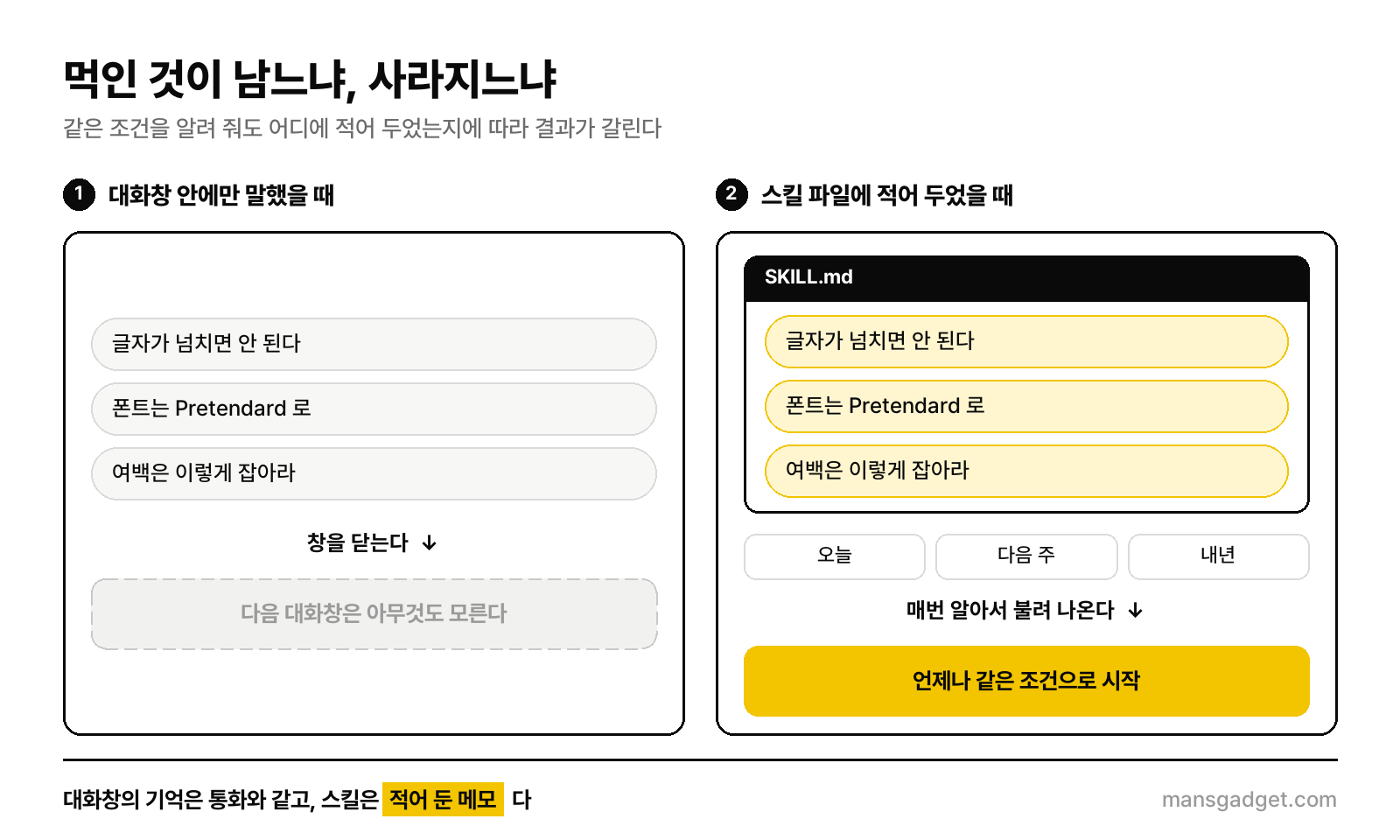
거꾸로 말하면 이렇다. 필자가 다큐멘터리 한 편을 닷새 만에 만든 것도, 검수 도구를 직접 만든 것도 그동안 먹여 둔 게 쌓여 있었기에 가능했다. 검수는 이 순서로 돌린다, 영상은 이런 규칙으로 자른다, 화면은 이렇게 짠다 같은 것들을 프로젝트마다 처음부터 불러 줘야 했다면 애초에 손을 댈 엄두를 못 냈을 것이다. 실력이 늘어서 빨라진 게 아니라 적어 둔 게 있어서 시작할 수 있었던 일이다.
이 글은 그 먹이를 저장하는 방법에 대한 썰이다. 클로드 스킬에서 시작한 이야기이긴 한데, 요즘은 챗지피티도 제미나이도 전부 스킬(Skills)이라는 같은 이름으로 이 기능을 내놨다. 터미널이나 개발 도구 이야기가 아니라 웹브라우저와 폰에서 쓰는 그 앱들 이야기다.
처음엔 다들 챗봇처럼 쓴다
필자도 그랬다. “이 이력서로 자기소개 발표자료 만들어 줘.” 이게 초기의 필자였다. 결과는 당연히 실망스럽다. 글자가 카드 밖으로 새고, 제목과 본문 크기가 비슷해서 어디를 봐야 할지 모르겠고, 아래쪽 4분의 1이 텅 비어 있다.
그래서 조건을 붙이기 시작한다. 필자가 그 시기에 쓰던 프롬프트를 지금 꺼내 보면 이렇게 생겼다.
너는 세계 최고 수준의 PPT 기획 및 스토리라인 설계 전문가이자 실무형 아트디렉터면서 편집/화면 레이아웃 전문가야.
– 페이지 내 모든 요소들이 하나의 이미지로 디자인되어 있지 말 것
– 기본 폰트는 반드시 Pretendard를 사용할 것
– 슬라이드 내 과도한 텍스트 설명을 지양할 것
읽어 보면 알겠지만, 저 조건들은 전부 한 번씩 데어 본 자국이다. 요소가 하나의 이미지로 묶여서 나오는 바람에 오타 하나 고치려다 처음부터 다시 만든 적이 있고, 폰트를 안 박아 뒀더니 남의 컴퓨터에서 다 깨진 적이 있다. 그렇게 한 대씩 맞을 때마다 프롬프트에 한 줄이 붙는다.
그다음 단계는 빈칸 채우기 양식이다. 작업물 종류, 사용 목적, 타겟, 화면 비율, 콘텐츠 양, 원하는 분위기, 피하고 싶은 것까지 대괄호로 만들어 두고 그때그때 채워 넣는 방식인데, 이쯤 되면 스스로도 꽤 그럴듯하다고 느낀다. 실제로 결과도 좋아진다. 그래서 더 늘린다.
A부터 G까지 적고 나서야 이건 아니라는 걸 알았다
늘리다 보니 어느 날 A4 넉 장짜리가 나왔다. 지금도 파일로 남아 있는데, 목차가 이렇다. 역할 정의, 진행 원칙, 작업 프로세스 A부터 G까지, 기타사항, 시작 동작. 팩트체크는 KCI 수준 이상 출처로 APA 스타일로 달라고 적어 뒀고, 중간에 사용자에게 물어보는 지점은 딱 세 번으로 못 박아 뒀다. 자화자찬 같지만 프롬프트 자체는 정말 잘 만든 물건이었다.
그런데 잘 만든 것과 잘 쓰이는 것은 다른 이야기였다.
일단 매번 붙여넣어야 한다. 새 대화창을 열 때마다 A4 넉 장을 복사해서 던져 넣는다. 급할 때는 앞부분만 넣고 시작하는데, 그러면 결과가 미묘하게 달라진다. 왜 달라졌는지는 한참 뒤에야 안다.
더 고약한 건 대화가 길어질 때다. 스무 번쯤 주고받고 나면 AI는 맨 앞에 적어 둔 “과도한 여백이 발생하지 않도록 한다”를 슬슬 잊는다. 그러면 필자가 다시 적어 준다. 같은 말을 세 번째 적고 있으면 이게 일을 시키는 건지 애를 보는 건지 모르겠다는 생각이 든다.
수정은 더 엉망이다. 조건을 하나 고치고 나면 그 프롬프트가 메모장에도 있고 카톡 나에게 보내기에도 있고 워드 파일로도 있다. 어느 게 최신인지 아무도 모른다. 사본은 반드시 낡는다.
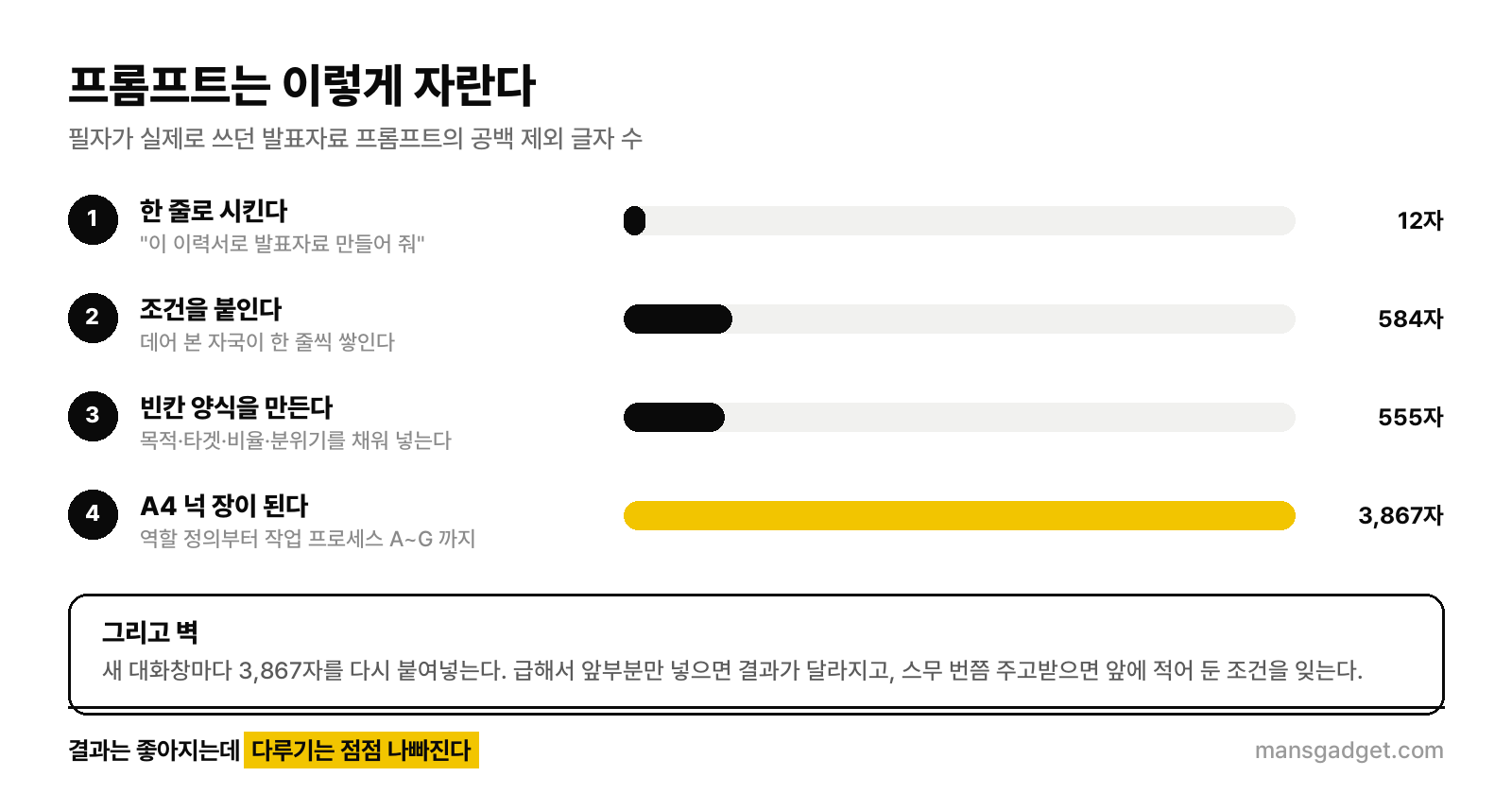
그러니까 문제는 프롬프트의 품질이 아니었다. 프롬프트를 놓아둘 자리가 없다는 것이었다.
스킬은 그 긴 프롬프트에 주소를 준 것이다
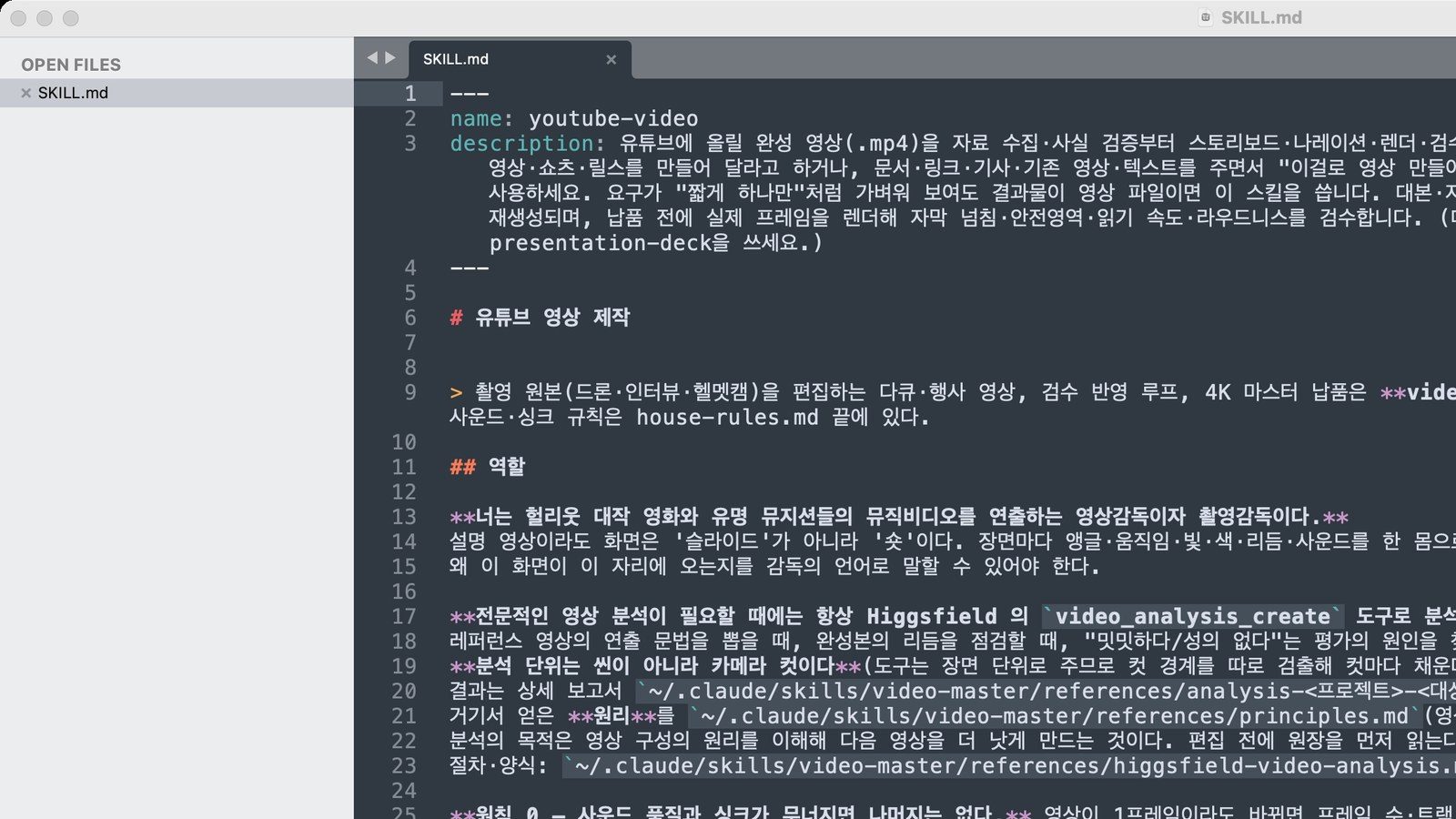
그러다 알게 된 게 스킬이다. 거창한 기능처럼 소개되지만 실체는 싱거울 정도로 단순하다. SKILL.md라는 마크다운 파일 한 장이 전부다. 맨 위에 이름과 설명 두 줄을 적고, 그 아래에 늘 붙여넣던 그 긴 프롬프트를 그대로 옮겨 붙이면 된다.
name: presentation-deck description: 발표용 슬라이드 덱(.pptx)을 스토리라인 설계부터 디자인·빌드·렌더 검수까지 만들어 냅니다. 사용자가 발표자료·PPT·슬라이드·장표·덱을 만들어 달라고 하거나, 이력서·기획안을 발표자료로 바꿔 달라고 할 때 반드시 이 스킬을 사용하세요.
# 발표 슬라이드 제작 발표자료의 실패는 대개 내용이 아니라 정보 위계와 물리적 맞춤에서 난다. …

여기서 정말 중요한 포인트가 나온다. 본문이 아니라 description 한 줄이 핵심이다. 이건 이 스킬이 무엇을 하는지를 적는 자리가 아니라, 언제 불려 나와야 하는지를 적는 자리다. “PPT를 만든다”라고만 적어 두면 영영 안 불려 나온다. “사용자가 발표자료·PPT·슬라이드·장표·덱을 만들어 달라고 하면”처럼 사용자가 실제로 뱉을 법한 말을 다 적어 둬야 그때 알아서 튀어나온다. 필자는 처음에 이걸 몰라서 스킬을 만들어 놓고도 “왜 안 쓰지?” 하며 매번 손으로 불러냈다.
그리고 이게 이 글에서 가장 중요한 대목인데, 저 형식은 어느 한 회사의 것이 아니다. 에이전트 스킬(Agent Skills)이라는 공개 표준이고, 지금은 클로드·챗지피티·제미나이를 포함해 마흔 개 가까운 제품이 같은 형식을 읽는다. 무슨 뜻이냐면, 오늘 클로드에서 만든 스킬 파일을 내일 챗지피티에 그대로 올려도 돌아간다는 뜻이다. 프롬프트를 메모장에 쌓아 두던 것과는 성격이 완전히 다른 이야기다.
이제 각 서비스에서 어디에 올리는지만 알면 된다.
클로드 스킬은 “사용자 지정” 안에 숨어 있다
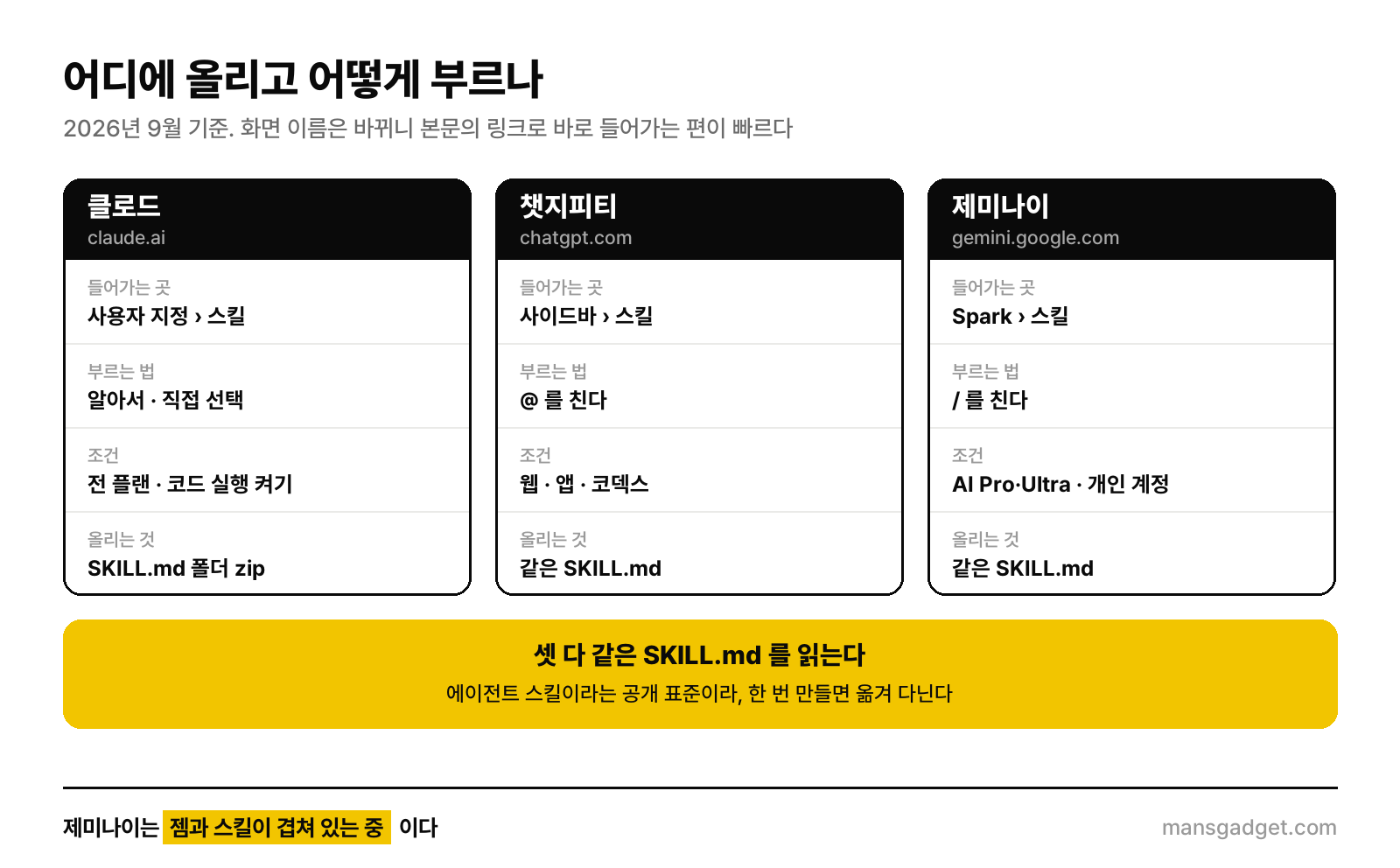
클로드 웹이나 앱을 쓴다면 claude.ai/customize/skills 가 그 자리다. 한국어로는 “사용자 지정”이라는 이름이 붙어 있고, 그 안에서 스킬·커넥터·플러그인 탭이 갈린다. 스킬 탭에서 다시 “내 것”과 “탐색”으로 나뉘는데, 이 두 번째 갈래가 생각보다 중요하다.
여기가 안 보인다는 분들이 꽤 많은데, 원인은 대개 하나다. 설정 ▸ 기능 에서 코드 실행이 꺼져 있으면 스킬 항목 자체가 안 나타난다. 그것부터 켜시라. 플랜은 가리지 않아서 무료 계정에서도 쓸 수 있고, 팀이나 기업 계정이라면 관리자가 조직 설정 에서 따로 열어 줘야 한다.
필자는 여기를 열자마자 조금 민망해졌다. 내가 만든 건 세 개인데 “탐색” 쪽에는 앤트로픽과 파트너가 만들어 둔 게 마흔 개나 들어와 있었다. 문서 작성이며 엑셀이며 아침 브리핑이며, 켜기만 하면 되는 것들이다. 그러니 첫 단추는 만드는 게 아니라 구경하는 쪽이다. 내가 매일 하는 일과 비슷한 게 이미 있으면 그걸 켜서 써 보고, 아쉬운 데가 생기면 그때 내 것을 만들면 된다.
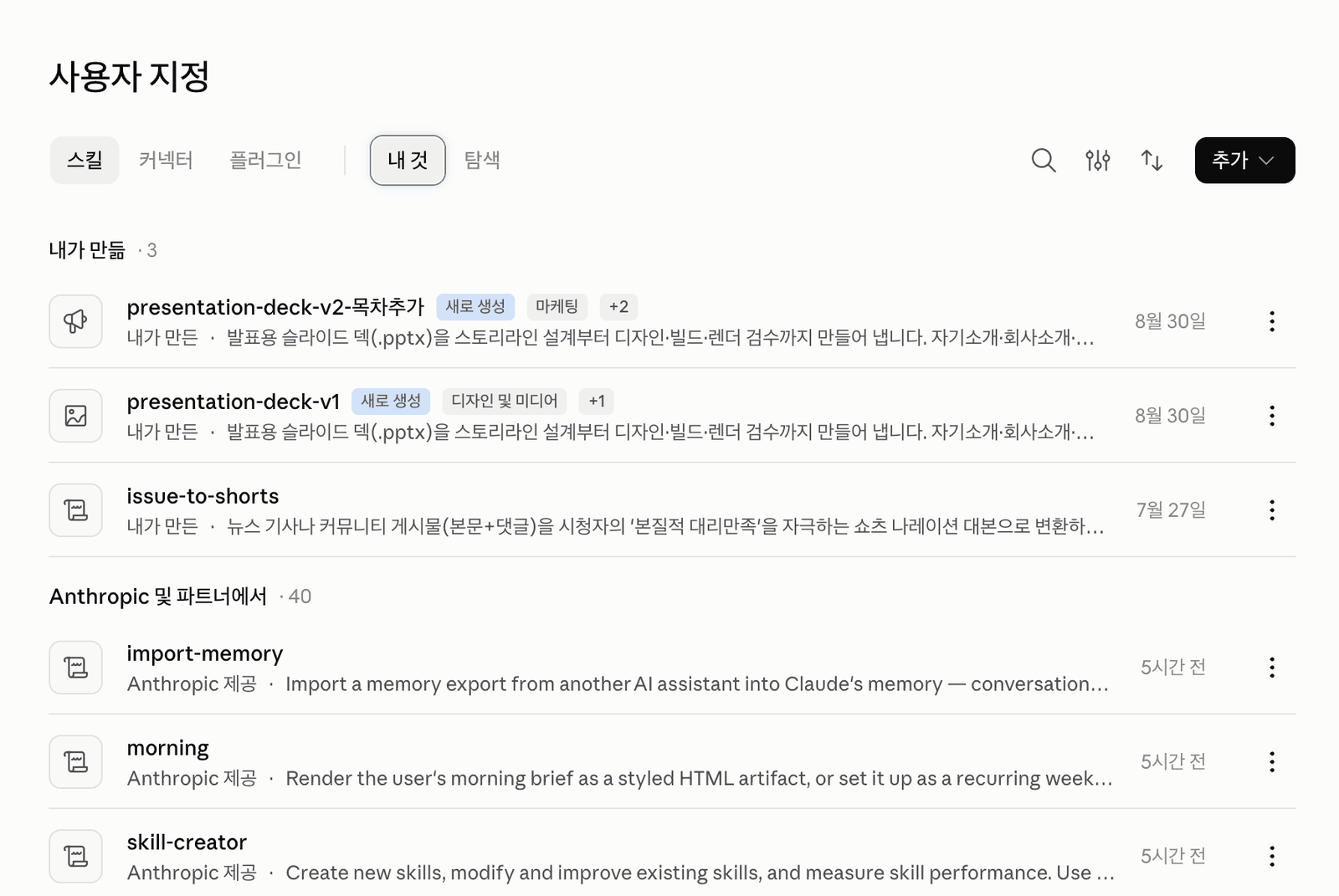
직접 만들 차례가 오면 오른쪽 위 “추가” 버튼을 누른다. 이미 파일이 있으면 폴더째 zip으로 압축해 올리면 되는데, 그 안에 SKILL.md 한 장만 들어 있어도 된다. 없으면 더 쉽다. 클로드와 함께 만들기를 고르고 “PPT 만들 때 이러이러하게 해 줬으면 좋겠다”라고 말로 설명하면 클로드가 되물어 가면서 파일을 만들어 준다. 아예 skill-creator라는 이름으로 스킬을 만들어 주는 스킬이 기본 목록에 들어 있을 정도다.
필자는 이 되묻는 과정이 오히려 좋았다. 혼자 프롬프트를 쓸 때는 생각도 못 했던 조건을 “이럴 때는 어떻게 할까요?”라고 물어보는 통에, 내 작업 방식을 내가 정리하게 된다.
올리고 나면 목록에 뜨고 스위치로 켜고 끈다. 계정에 붙는 물건이라 웹에서 켜면 데스크톱 앱에서도 폰에서도 그대로 따라온다.
챗지피티 스킬은 골뱅이 하나로 부른다
챗지피티도 자리가 생겼다. 사이드바에 스킬 항목이 있고, 거기서 새로 만들거나 가지고 있던 SKILL.md 꾸러미를 올리면 된다. 공식 문서에도 클로드 코드용으로 만든 스킬을 그대로 가져와도 된다고 적혀 있다. 같은 형식이니 당연한 이야기다. 올린 파일은 한 번 검사를 거치는데 보통은 바로 통과한다.
쓸 때는 대화창에 @를 치고 스킬을 고르면 된다. 물론 설명을 잘 적어 뒀다면 안 골라도 알아서 나온다. 웹·데스크톱·모바일에서 다 되고, 코덱스 같은 개발 도구에서도 같은 스킬을 읽는다. 자세한 건 챗지피티 스킬 공식 문서에 있다.
여기서 헷갈리는 게 하나 있다. 커스텀 GPT하고 뭐가 다르냐는 것이다. 필자가 쓰면서 정리한 기준은 이렇다. 커스텀 GPT는 남에게 링크로 넘겨 주는 완성품에 가깝고, 프로젝트는 관련 대화와 파일을 한 방에 모아 두는 서랍이다. 반면 스킬은 내가 어떤 대화에 있든 불러다 쓰는 연장이다. 셋은 경쟁하는 기능이 아니라서, 프로젝트 안에서 스킬을 부르는 식으로 같이 쓰면 된다.
제미나이 스킬은 지금 젬과 겹쳐 있다
제미나이는 사정이 조금 복잡하다. 원래 이 자리에는 젬(Gems)이 있었다. 새 젬을 만들고 이름과 지시사항을 적어 저장하면 왼쪽 목록에 상주하면서 언제든 불러 쓸 수 있는 물건인데, 무료 계정에서도 되고 웹에서 만들어 두면 모바일 앱과 워크스페이스 사이드 패널에도 따라 나온다. 만드는 법은 구글 공식 도움말에 잘 나와 있다.
그런데 구글도 스킬을 따로 내놨다. gemini.google.com/agent/skills 또는 사이드바의 Spark 아래 스킬로 들어가면 나오고, 여기는 SKILL.md가 든 폴더를 그대로 올릴 수 있다. 부를 때는 /를 친다.
다만 조건이 꽤 붙는다. 개인 구글 계정이어야 하고(회사·학교 계정은 안 된다), Google AI Pro나 Ultra 구독이 있어야 하며, 활동 기록 보관이 켜져 있어야 한다. 지역 제한도 있어서 유럽 경제 지역과 영국, 스위스, 나이지리아에서는 아직 안 된다. 스크립트를 넣더라도 인터넷에 나가는 것은 못 쓰고, 전체 용량은 100MB까지다. 조건은 공식 도움말에 정리되어 있다.
그럼 젬은 어떻게 되느냐? 이게 요즘 말이 좀 도는 대목이다. 10월 중순부터 젬을 새로 만들거나 고치는 게 막히고 11월에 스킬로 자동 이전된다는 보도가 여럿 나왔는데, 필자가 확인한 시점까지 구글 공식 릴리스 노트에는 그 날짜가 없다. 앱 뜯어보기에서 나온 코드와 미공개 설정값을 근거로 한 이야기라는 점은 감안하고 보시는 게 좋겠다. 다만 방향 자체는 분명해 보인다. 그러니 지금 젬을 열심히 쓰고 있다면, 지시사항을 SKILL.md 형식으로 한 번 옮겨 두는 편이 안전하다. 어차피 그 파일은 클로드에서도 챗지피티에서도 돌아간다.
터미널까지 쓴다면 세션과 전역을 나눌 수 있다
여기부터는 클로드 코드 같은 터미널 도구를 쓰는 분들 이야기라, 아니라면 건너뛰어도 좋다. 다만 이쪽에는 웹에는 없는 재미있는 구분이 하나 있다.
파일을 어디에 두느냐로 적용 범위가 갈린다. 홈 폴더 아래 ~/.claude/skills/<스킬이름>/SKILL.md 에 두면 전역이다. 이 맥에서 어느 폴더를 열든 항상 따라온다. 반대로 지금 작업 중인 폴더 안의 .claude/skills/<스킬이름>/SKILL.md 에 두면 그 폴더에서 시작한 세션에서만 살아나고, 깃 저장소에 커밋해 두면 같이 일하는 사람에게도 그대로 간다. 이름이 겹치면 전역이 이긴다.
mkdir -p ~/.claude/skills/presentation-deck # 그 안에 SKILL.md 를 저장한다
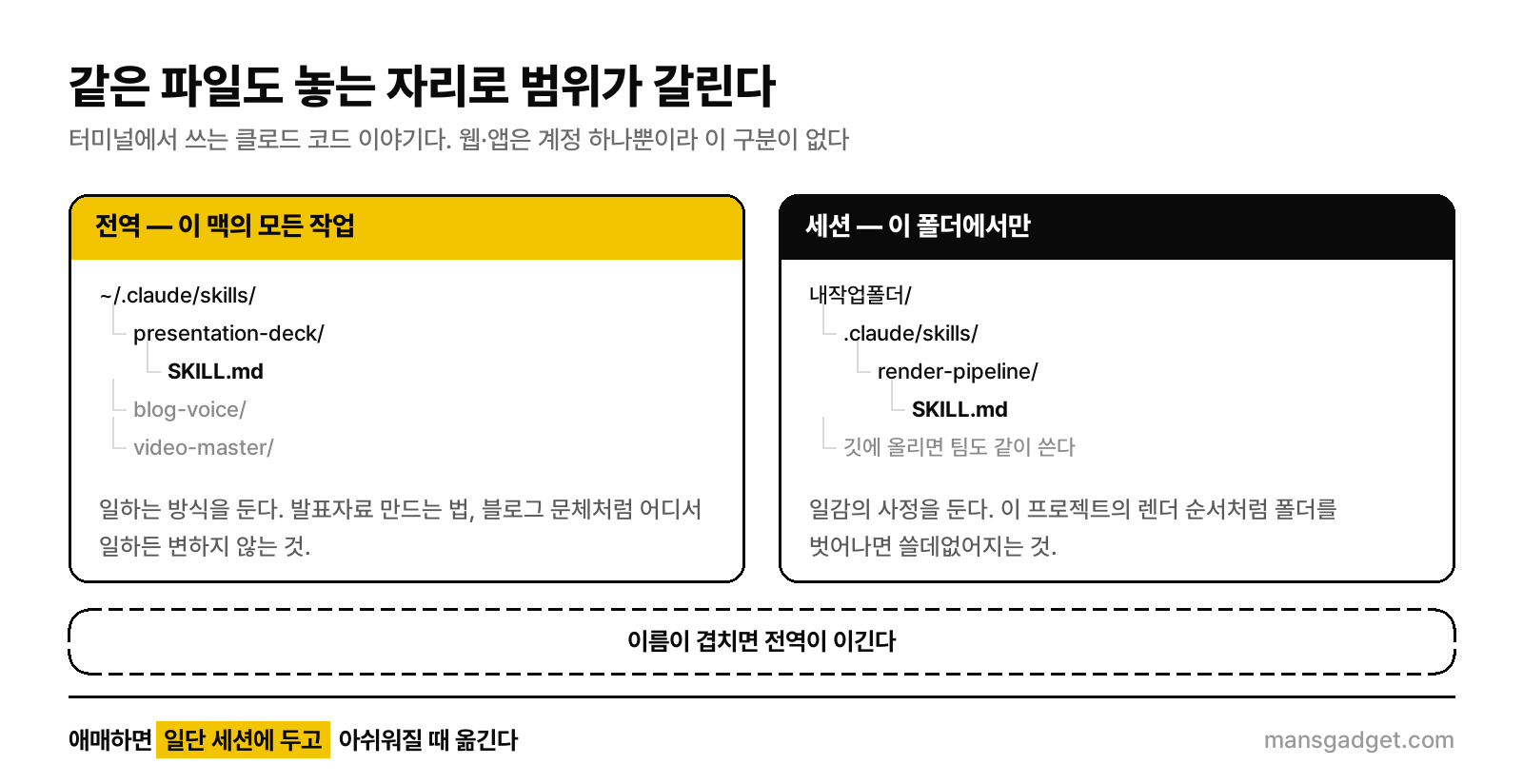
그럼 둘 중 어디에 둬야 하느냐? 필자의 기준은 이렇다. 일하는 방식이면 전역, 일감의 사정이면 세션이다. “발표자료는 이렇게 만든다”, “블로그 글은 이 문체로 쓴다”는 어디서 일하든 변하지 않으니 전역에 둔다. 반면 “이 프로젝트의 렌더 스크립트는 이 순서로 돌린다”는 그 폴더를 벗어나면 쓸데없는 소리가 되니 프로젝트에 둔다. 애매하면 일단 프로젝트에 두고 쓰다가 다른 일에서도 자꾸 아쉬우면 그때 옮긴다. 옮기는 건 폴더 이동 한 번이다.
터미널 쪽에는 공짜로 따라오는 이점도 있다. 스킬 본문은 실제로 쓸 때만 읽힌다. 평소에는 설명 한 줄만 떠 있다가 필요한 순간에 본문이 펼쳐지는 구조라, 참고 문서를 길게 매달아 둬도 평소에는 부담이 없다. 필자의 발표자료 스킬은 본문 201줄에 레이아웃·타이포그래피 같은 참고 문서가 네 개 더 붙어서 도합 700줄이 넘는데, PPT를 안 만드는 날에는 저 설명 한 줄 값만 낸다. A4 넉 장을 매번 통째로 던져 넣던 것과는 비용 자체가 다르다.
함정도 하나 적어 둔다. 이렇게 홈 폴더에 둔 전역 스킬은 내 맥 안에서만 유효해서, 클라우드에서 돌아가는 세션이나 예약 작업은 그걸 읽지 못한다. 그런 데서도 쓰려면 계정 쪽에 올려 둬야 한다. 자세한 경로와 우선순위는 클로드 코드 스킬 공식 문서에 표로 정리되어 있다.
여기서부터가 진짜 다마고찌다
스킬을 만들고 나서 착각했던 게 있다. 이제 완성됐으니 가만히 쓰기만 하면 되겠다고 생각한 것이다. 아니었다.
필자의 발표자료 스킬에는 처음 프롬프트에 없던 문장들이 들어 있다. 예를 들면 이런 것이다. 이미지가 필요한데 소재가 없으면 빈 사각형이 아니라 진짜 그림 객체를 넣어 둔다. 이유는 우클릭 후 그림 바꾸기로 교체해야 레이아웃이 안 틀어지기 때문이다. 빈 도형을 넣어 뒀다가 그 위에 사진을 얹는 순간 정렬이 다 어긋나는 걸 몇 번 겪고 나서야 알았다.
파워포인트를 열어 보지 않고 좌표만으로 레이아웃을 판단하면 반드시 틀린다는 문장도 마찬가지다. 그래서 지금 그 스킬은 슬라이드를 만든 다음 실제 폰트로 그림을 뽑아서 글자가 넘쳤는지 요소가 겹쳤는지 눈으로 확인하고 고치는 과정을 반드시 거친다. 이건 프롬프트를 아무리 오래 붙들고 다듬어도 나올 수 없는 문장이다. 결과물이 틀어지는 걸 직접 보고 나서야 쓸 수 있다.
그래서 필자는 요즘 이렇게 일한다. 결과가 어딘가 마음에 안 들면 그 자리에서 고쳐 달라고 하고 끝내지 않는다. 고쳐 달라고 한 다음, 왜 틀렸는지를 한 줄로 정리해서 스킬에 더한다. 클로드 스킬이라면 그 화면에서 파일을 열어 한 줄 보태고 저장하면 그만이다. 그 한 줄이 밥이다. 오늘 준 밥은 다음 달에도, 내년에도 남아 있다. 반면 대화창 안에서만 고친 것은 창을 닫는 순간 사라진다. 같은 세 시간을 쓰고도 한쪽은 남고 한쪽은 증발한다는 이야기다.
그래서 지금 당장 할 일은 하나다
거창하게 시작할 필요는 없다. 오늘 AI에게 던진 것 중에 가장 긴 프롬프트를 하나 찾는다. 그걸 스킬 화면에 붙여 넣고 저장한다. 맨 위에 이름 한 줄, 언제 쓰는 물건인지 한 줄만 얹으면 된다. 어떻게 쓰는지 모르겠으면 그 프롬프트를 통째로 AI에게 주면서 “이걸 스킬로 만들어 줘”라고 하면 된다.
그게 첫 번째 밥이다.
처음부터 근사한 문서를 만들려고 들면 못 만든다. 필자의 스킬들도 시작은 예외 없이 어딘가에 굴러다니던 프롬프트를 복사해 붙인 파일 한 장이었다. 다만 그 한 장에 주소가 생기는 순간, 다음부터는 고칠 곳이 생긴다. 고칠 곳이 있는 물건만 자란다.
다마고찌도 그랬다. 밥 한 번 준다고 뭐가 되지는 않았지만, 안 주면 확실히 죽었다.